Das Klassenzimmer · Vortragssystem CVClassic

ComVorTheorieunterricht, fertig vorbereitet.

ComVor (CVClassic) unterstützt das Lehrpersonal mit Bildern, Filmen, Präsentationen, Textfolien und Prüfungsfragen – exakt auf die BOS-Lehrbücher abgestimmt, mit aktuellem Prüfungsfragenstand und bedienbar mit Maus, Fernbedienung oder Barcodescanner.
Demo anfordernDownload & Installationsanleitung
Aktuelle Version: CVClassic – Fahrschulwissen v2026.02.0 · Download auf dieser Seite
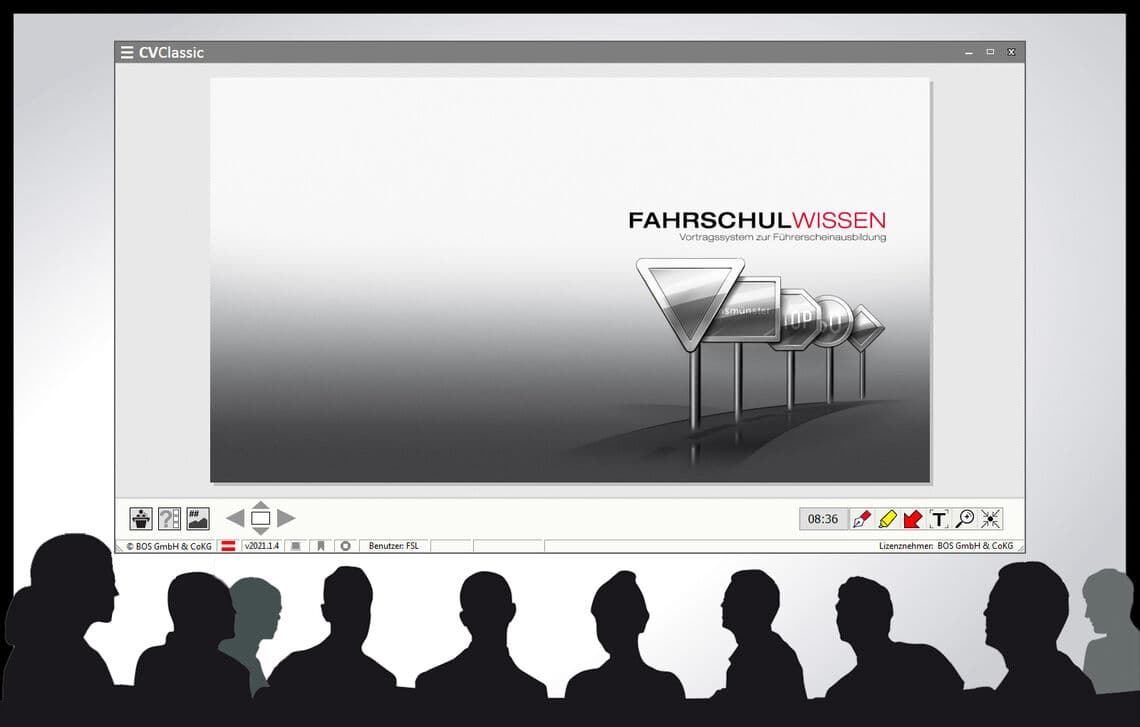
ComVor im Kurssaal: der Startbildschirm des Vortragssystems am Projektor
Alle Klassen GW, A, AM, B, BE, C, D, E, FPrüfungsfragenstand 18.11.2024Maus, Fernbedienung oder BarcodescannerLizenz über 2ndLIFE
Aufbau der Vorträge

Der Vortrag folgt dem Lehrbuch – Kapitel für Kapitel.

Wer Theorieunterricht hält, kennt das Suchen: die passende Folie, das richtige Bild, die Frage dazu. In ComVor liegt alles dort, wo es hingehört. Jeder Vortrag ist exakt auf die BOS-Lehrbücher abgestimmt und wie diese in Kapitel und Abschnitte gegliedert – Vortragsfolie, Kapitelfolie mit Inhaltsübersicht, Abschnittsfolie. Navigiert wird mit Tastatur, Maus, Remote-Steuerung oder mit dem Barcode aus dem Vortragsbuch.

  • Gliederung in Kapitel und Abschnitte wie im Lehrbuch
  • Vortrags-, Kapitel- und Abschnittsfolien
  • Barcode im Vortragsbuch ruft das Media sofort auf
  • Startbildschirm individuell auf die Fahrschule abgestimmt
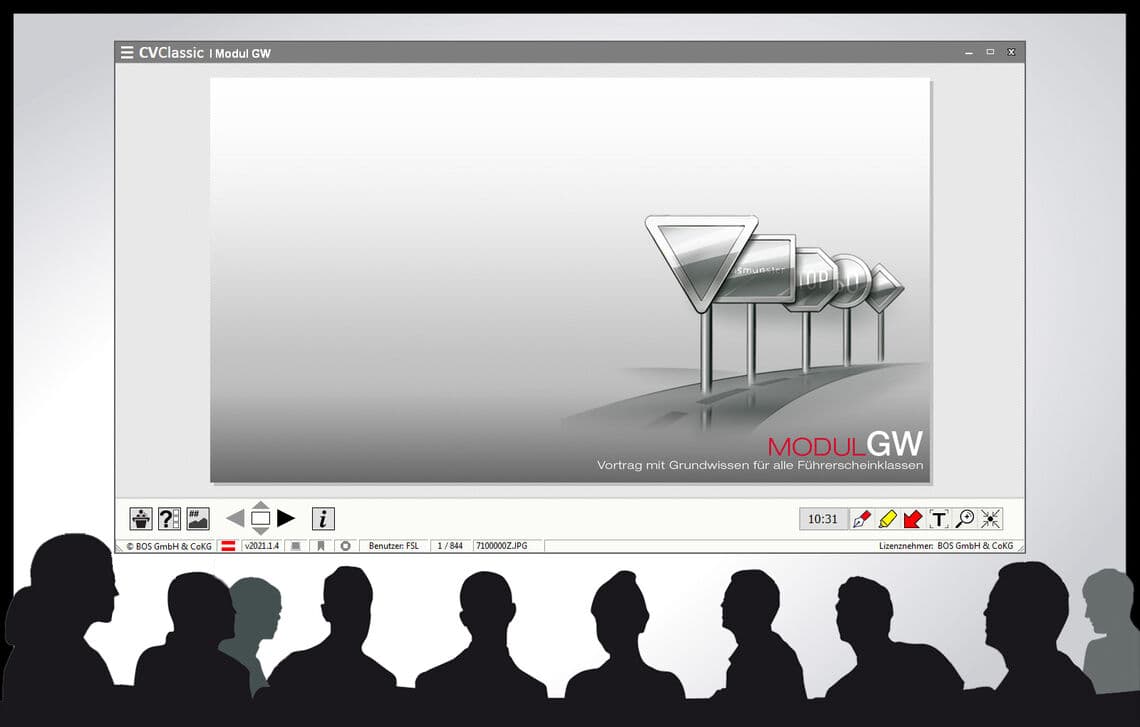
ComVor: Vortragsfolie des Moduls GW am Projektor
Medien

Bild, Film, Frage und Lehrbuchtext – verkettet.

Früher lagen Bilder, Filme und Prüfungsfragen in getrennten Ordnern. In ComVor hängt alles am Bild: Folgebilder, Filme, Prüfungsfragen und der Original-Lehrbuchtext sind verknüpft, dynamische Buttons zeigen, was dazugehört. Prüfungsfragen gibt es mehrsprachig und mit Sprachausgabe – und sie lassen sich in der Gruppe lösen, bevor die richtigen Antworten hervorgehoben werden.

  • Bilder, Filme, Präsentationen, Textfolien und Prüfungsfragen
  • Original-Lehrbuchtext per Info-Button
  • Fragen mehrsprachig und mit Sprachausgabe
  • Fragen in der Gruppe lösen, dann die richtigen Antworten zeigen
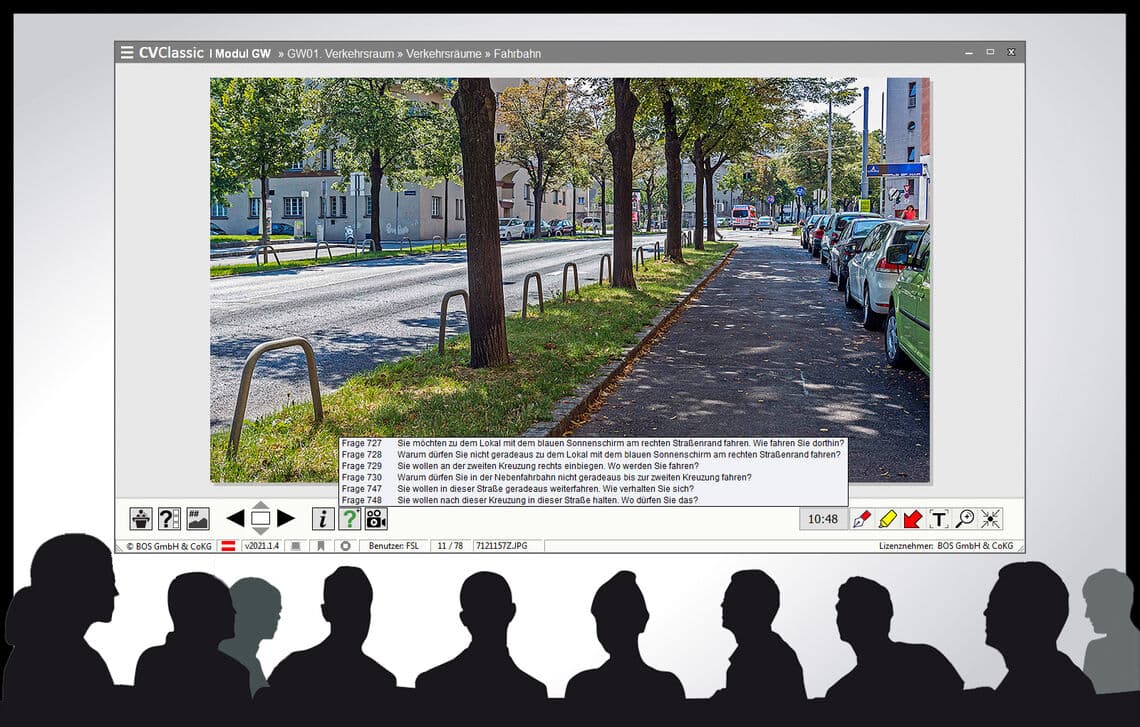
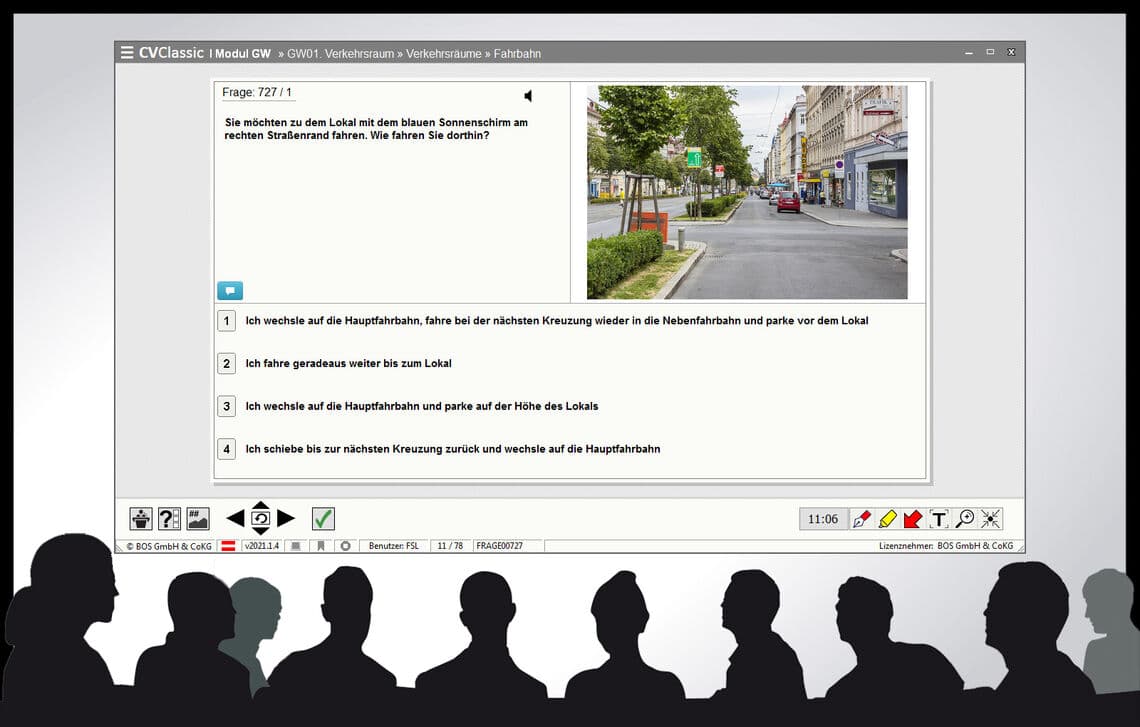
ComVor: Prüfungsfragen zu einem Verkehrsbild
Tools für den Vortragenden

Fokus, Stift, Marker, Pfeil – direkt im Bild.

Statt mit dem Laserpointer zu zeigen, arbeitet der Vortragende im Bild: einen Ausschnitt hervorheben, einen Rahmen zeichnen, eine Markierung setzen, einen Pfeil ziehen. Jedes Tool ist individuell einstellbar und mehrfach je Bild verwendbar – so bleibt die Aufmerksamkeit des Kurses dort, wo sie sein soll.

  • Fokus – rund oder eckig, Größe frei wählbar
  • Stift – Freihand, Linie, Kreis oder Rechteck
  • Marker – durchscheinende Markierungen
  • Pfeil – in freier Farbe und Größe
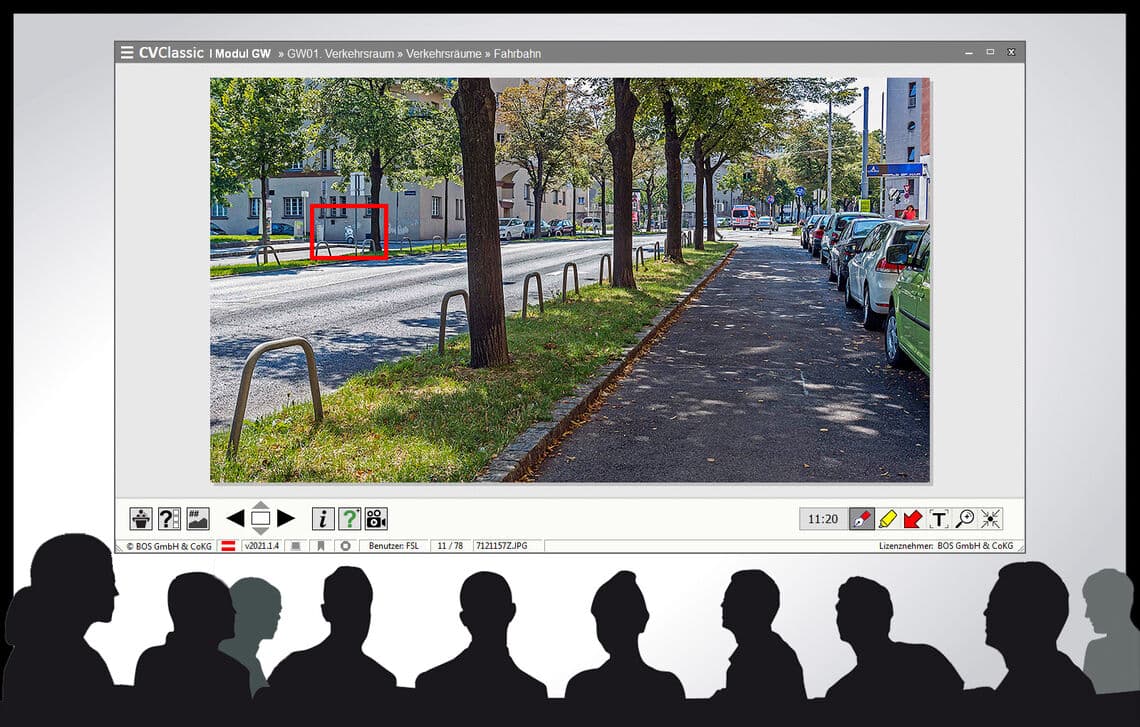
ComVor: mit dem Stift-Tool markierter Bildbereich
Übersichten & Mediathek

Jedes Medium in Sekunden gefunden.

Eine Frage aus dem Kurs, ein Bild aus einem anderen Kapitel? Statt zu blättern öffnen Sie die Inhaltsübersicht: links das Inhaltsverzeichnis, rechts alle Medien des Vortrages, das aktuelle Bild rot markiert. Fragen- und Prüfbildübersicht sind nach dem Inhaltsverzeichnis strukturiert, die Mediathek zeigt alle Inhalte – ein Klick, und das Medium steht am Projektor.

  • Inhaltsübersicht mit allen Medien des Vortrages
  • Fragen- und Prüfbildübersicht nach Inhaltsverzeichnis
  • Mediathek mit allen Inhalten
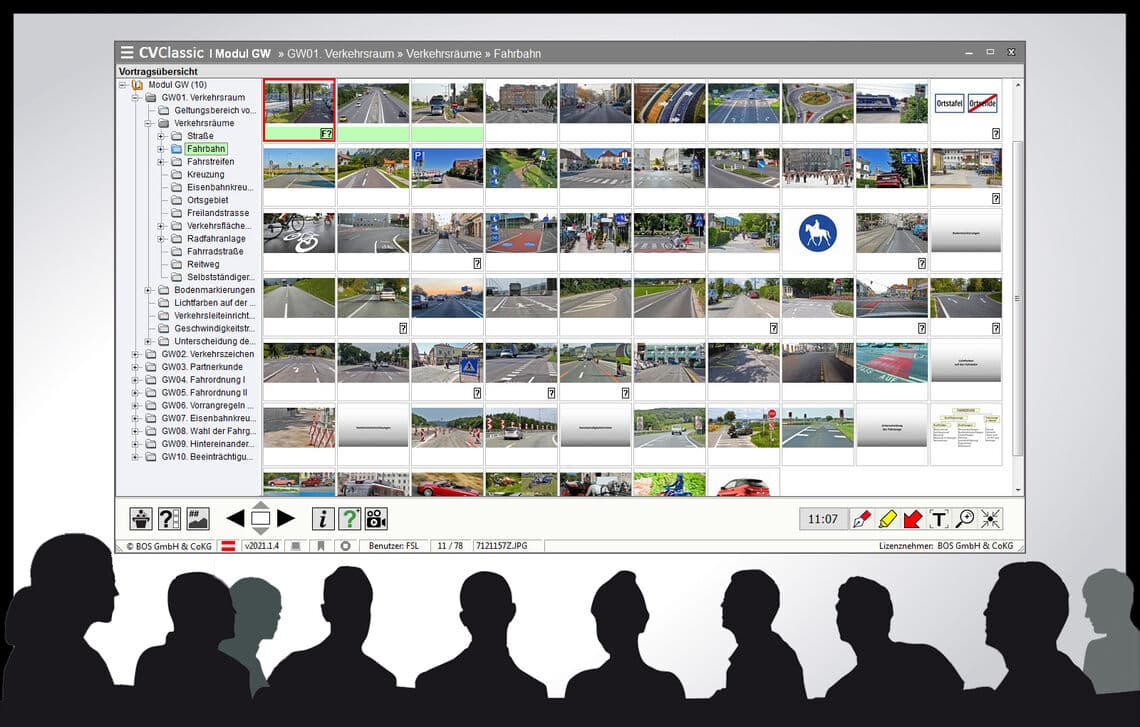
ComVor: Inhaltsübersicht mit Inhaltsverzeichnis und allen Medien des Vortrages
Vorteile

Vortragen, ohne den Blick vom Kurs zu nehmen.

Keine speziellen EDV-Kenntnisse, Bedienung aus dem Raum heraus und ein Vortragssystem, das mit dem Prüfungsfragenstand mitgeht.

Bedienen, wie es im Kurssaal passt.

Tastatur und Maus, Remote-Steuerung oder Barcodescanner mit den eigenen Vortragsbüchern: Bei jedem Media ist ein Barcode angedruckt – einscannen, und es steht am Bildschirm. Eine Grafikkarte mit zwei Ausgängen zeigt dem Vortragenden seinen Bildschirm und dem Kurs den Projektor.

Bedienung
  • Tastatur & MausBedienleiste mit Vortrags-, Navigations- und ToolbuttonsStandard
  • Remote-SteuerungVortragen aus dem Raum herausOptional
  • BarcodescannerBarcode aus dem Vortragsbuch ruft das Media aufVortragsbuch
  • Zwei BildschirmausgängeBildschirm für den Vortragenden, Projektor für den KursProjektor

Keine EDV-Kenntnisse nötig

Die Bedienung von CVClassic erfordert keine speziellen EDV-Kenntnisse – das Lehrpersonal trägt vor, statt Technik zu bedienen.

Fragen gemeinsam lösen.

Eine Prüfungsfrage zum Bild, in der Sprache des Kurses und auf Wunsch vorgelesen: Der Kurs löst sie in der Gruppe, danach hebt ComVor die richtigen Antworten hervor.

Prüfungsfrage · Modul GW
  1. Frage zum Bild anzeigenSprache über das Ländersymbol
  2. In der Gruppe lösenauf Wunsch mit Sprachausgabe
  3. Richtige Antworten hervorheben

Eigene Medien, eigene Vorträge.

Der Verwaltungsbereich ist nach einer kurzen Schulung von jedem bedienbar, der ein durchschnittliches Verständnis für die Arbeit mit einem Computer hat.

  • Eigene Medien importieren
  • Neue Vorträge zusammenstellen, bestehende anpassen
  • Vortragsbücher ausdrucken

Startbildschirm in Ihrer Optik

Der Startbildschirm wird individuell auf die Fahrschule abgestimmt – der erste Eindruck im Kurssaal ist Ihrer.

Aktueller Prüfungsfragenstand

Neue Prüfungsfragenstände liefern wir als aktualisierte Vortragsversion zum Download – aktuell mit Stand 18.11.2024.

Lizenz über 2ndLIFE

Nach dem ersten Start wird einmalig die 16-stellige Lizenznummer eingegeben – sie steht in 2ndLIFE unter Extras/Systeminfo.

So sieht ComVor aus

Eine Tour durch das Vortragssystem.

Vom Startbildschirm über die Medien bis zu den Werkzeugen für den Vortragenden – Bildschirm für Bildschirm. Klappen Sie die Abschnitte auf, die Sie interessieren.

Start1 Bildschirm+

Nach dem Programmstart wird der Startbildschirm angezeigt. Dieser kann individuell auf die Fahrschule abgestimmt werden.

ComVor · Start: Startbildschirm
Startbildschirm
Im unteren Teil des Fensters befindet sich die Bedienleiste mit Vortrags-, Navigations- und Toolbutton. Durch Einscannen eines Barcodes aus einem Vortragsbuch wird das dazugehörige Media sofort am Bildschirm angezeigt.
Einteilung3 Bildschirme+

Alle Vorträge sind exakt auf unsere Lehrbücher abgestimmt und so wie diese in Kapitel und Abschnitte unterteilt. Am Beginn eines Vortrages steht die Vortragsfolie, vor jedem Kapitel gibt es eine Kapitelfolie und vor jedem Abschnitt eine Abschnittsfolie.
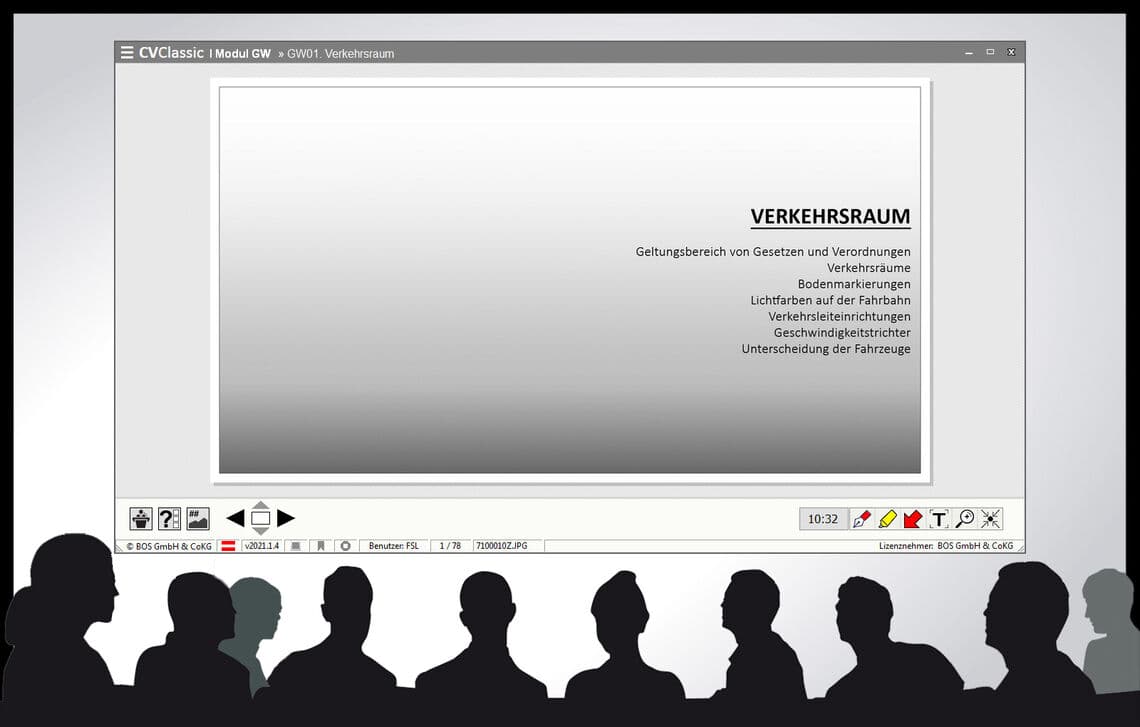
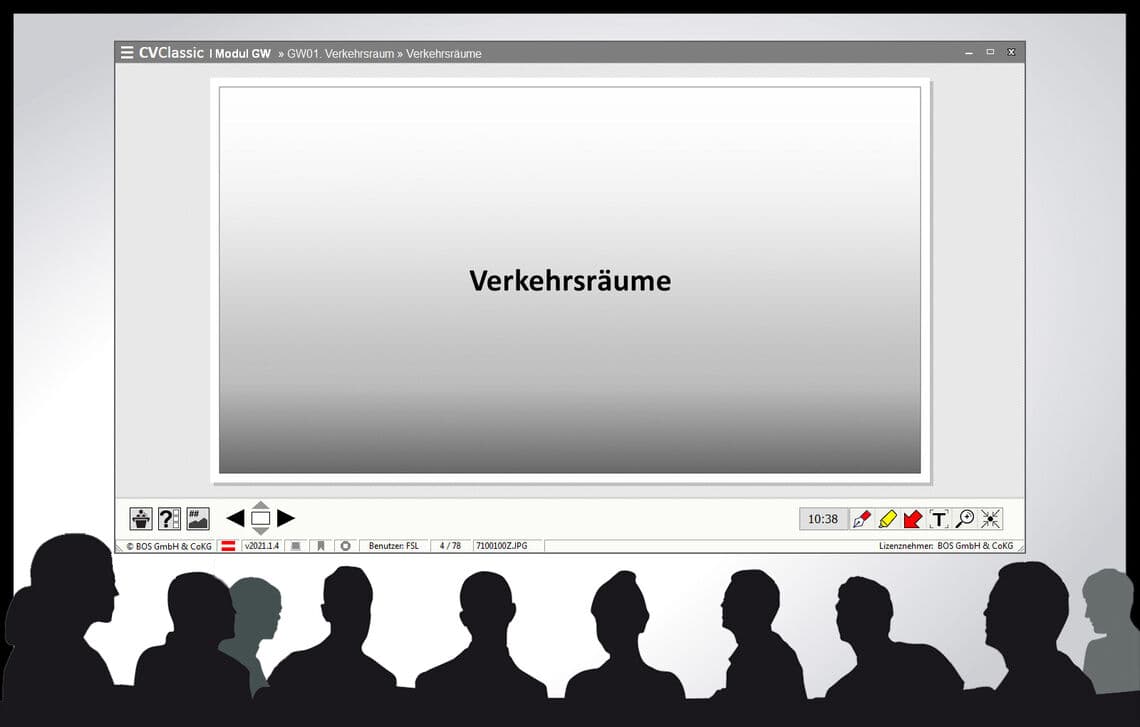
ComVor · Einteilung: Vortrag
Vortrag
Nach der Auswahl eines Vortrages wird die Vortragsfolie angezeigt. Die Navigation erfolgt über die dafür vorgesehenen Buttons, mit der Tastatur, einer Maus oder einer Remotesteuerung.
ComVor · Einteilung: Kapitel
Kapitel
Vor jedem Kapitel wird eine Kapitelfolie mit der Inhaltsübersicht angezeigt.
ComVor · Einteilung: Abschnitt
Abschnitt
Vor jedem Vortragsabschnitt wird eine Abschnittsfolie mit der Bezeichnung angezeigt.
Medien5 Bildschirme+

Die Darstellung der Vortragsinhalte erfolgt durch Medien. Das können Bilder, Filme, Präsentationen, Textfolien oder Prüfungsfragen sein. Medien können alleinstehend oder mit weiteren Medien verkettet sein.
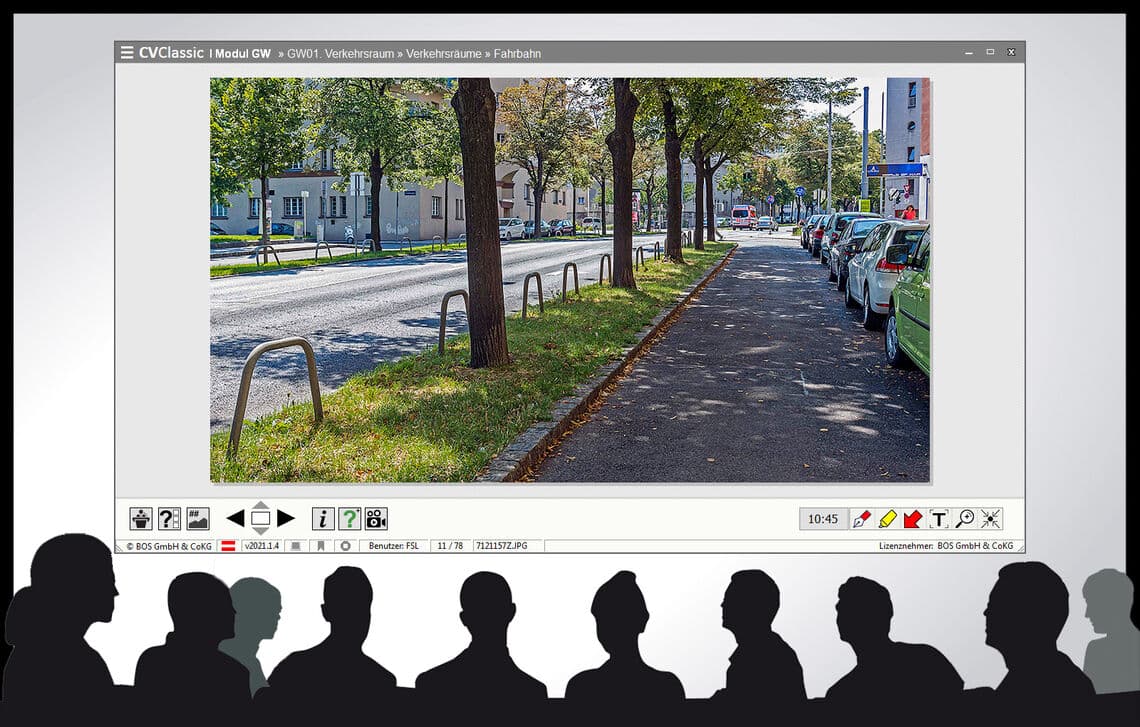
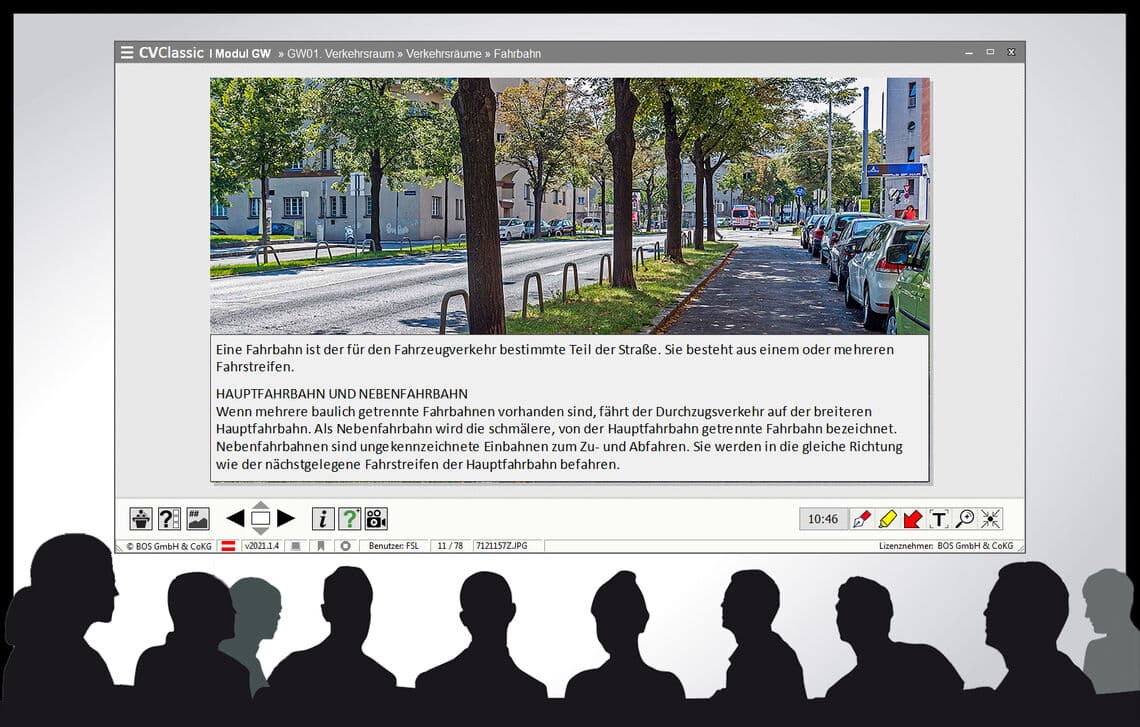
ComVor · Medien: Bild
Bild
Bei jedem Bild kann es Verknüpfungen zu weiteren Medien wie z. B. Folgebildern, Filmen, Fragen bzw. dem Original-Lehrbuchtext geben. Diese Verknüpfungen erkennt man an den dynamisch angezeigten Buttons rechts unten.
ComVor · Medien: Info
Info
Ist bei einem Bild der Lehrbuchtext hinterlegt, wird das durch einen Info-Button angezeigt. Mit einem Klick auf den Button kann der Text ein- bzw. wieder ausgeblendet werden.
ComVor · Medien: Film
Film
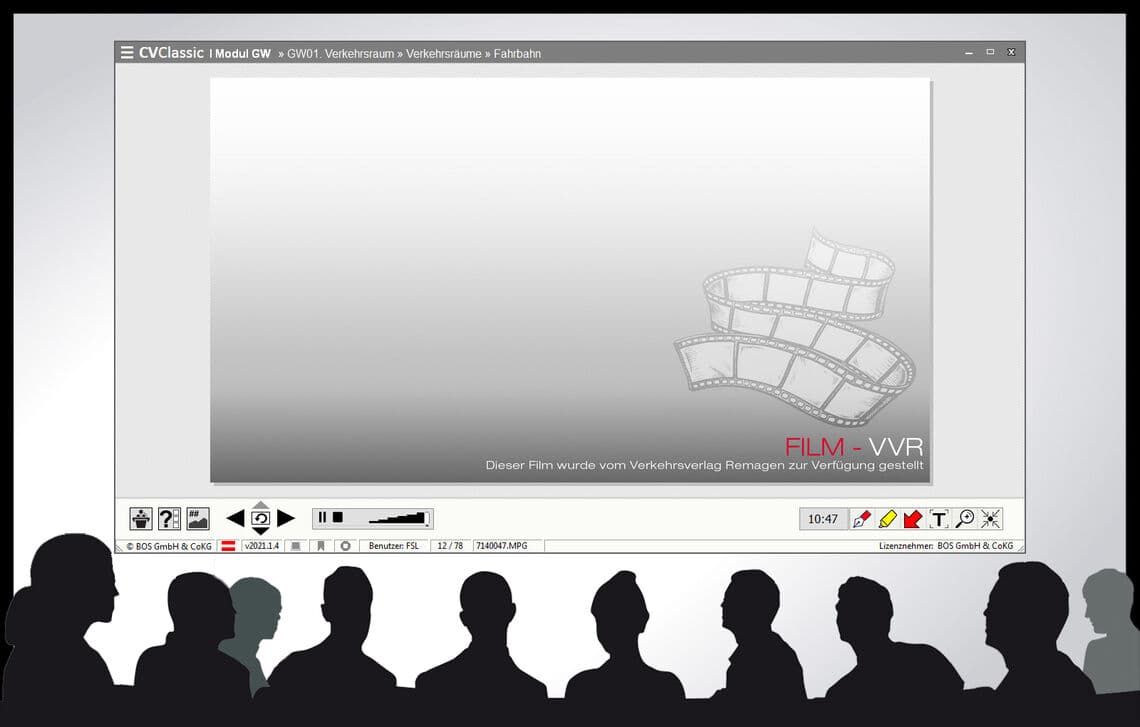
Sind bei einem Bild ein oder mehrere Filme zugeordnet, wird das durch einen Filmbutton angezeigt. Durch Anklicken des Buttons wird der erste zugeordnete Film abgespielt. Sind mehrere Filme zugeordnet, kann mit einem Rechtsklick auf den Button die Filmliste angezeigt und daraus ein beliebiger Film abgespielt werden.
ComVor · Medien: Frage
Frage
Sind bei einem Bild Prüfungsfragen zugeordnet, wird das durch einen Frage-Button angezeigt. Durch Anklicken des Buttons wird die erste zugeordnete Frage angezeigt. Mit einem Rechtsklick auf den Button wird eine Liste aller Fragen angezeigt, aus der man eine bestimmte Frage auswählen kann.
ComVor · Medien: Sprache, Audio & Gruppenlösung
Sprache, Audio & Gruppenlösung
Wird eine Frage angezeigt, kann die Sprache über das Ländersymbol in der Statusleiste geändert werden. Wird neben der Fragenummer ein Lautsprechersymbol angezeigt, kann man die Frage durch Anklicken des Lautsprechersymbols akustisch ausgeben. Weiters besteht die Möglichkeit, Fragen in der Gruppe zu lösen und anschließend die richtigen Antworten hervorzuheben.
Übersichten4 Bildschirme+

Innerhalb des Vortragssystems stehen verschiedene Übersichten zur Verfügung. Aus diesen können einzelne Medien ausgewählt und angezeigt werden.
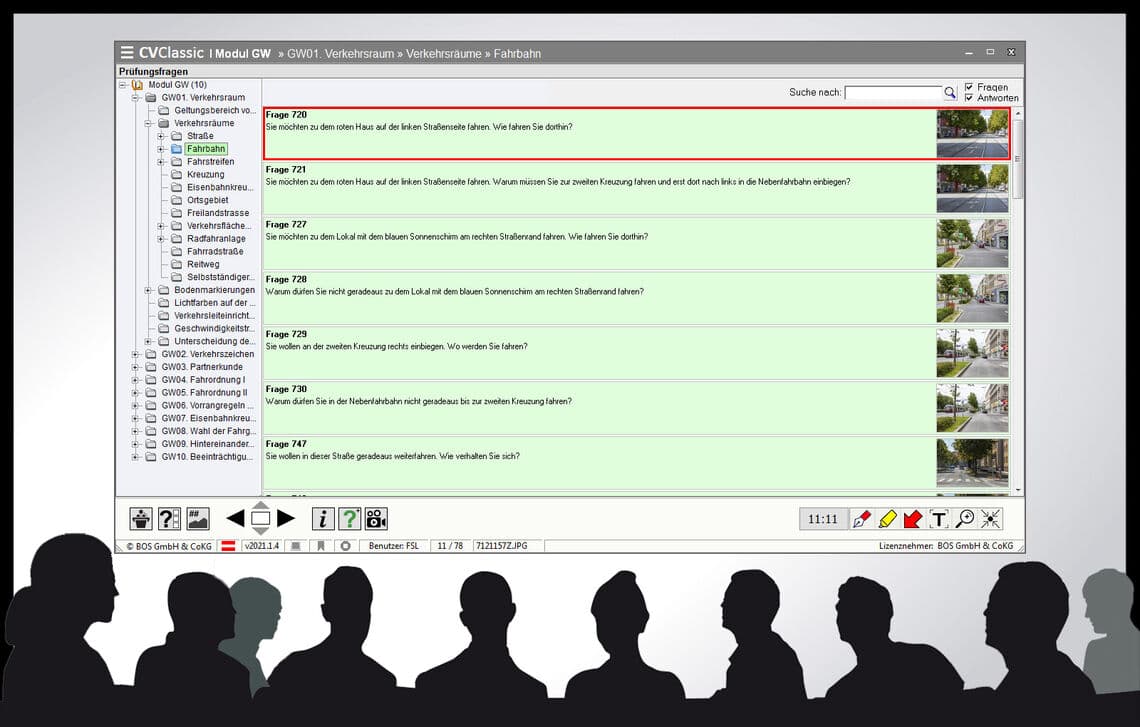
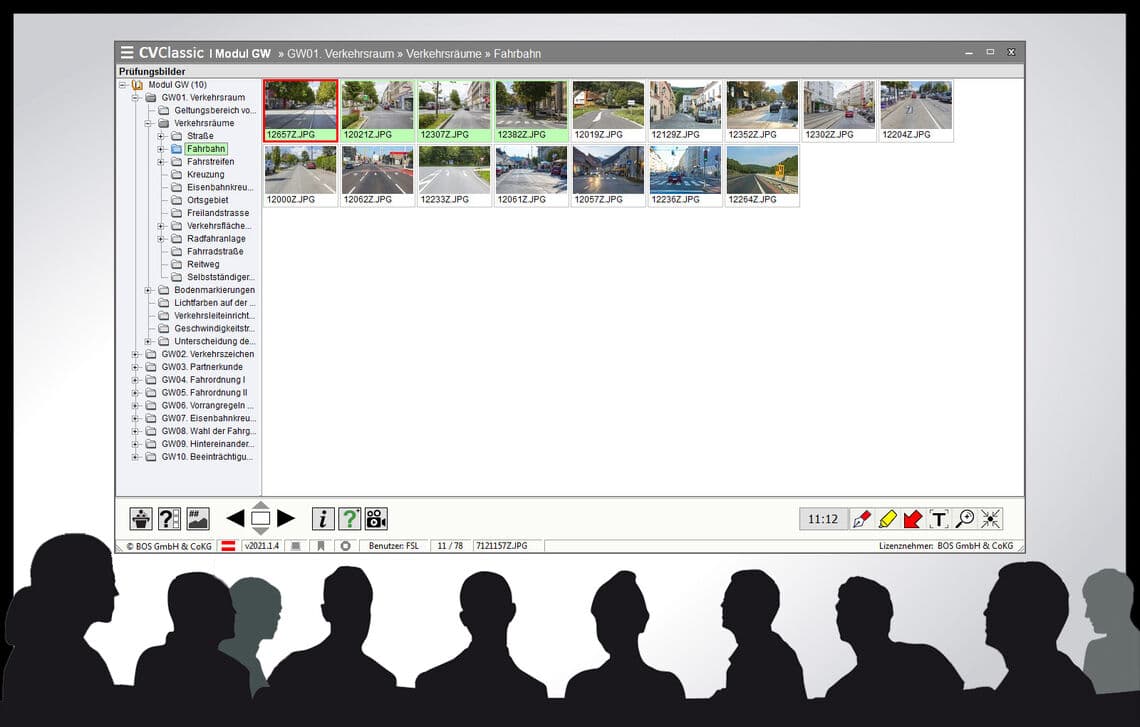
ComVor · Übersichten: Inhaltsübersicht
Inhaltsübersicht
Mit einem Rechtsklick auf den Vortragsbutton kann die Vortragsübersicht des ausgewählten Vortrages angezeigt werden. Dabei werden im linken Bereich das Inhaltsverzeichnis und im rechten Bereich alle Medien des Vortrages angezeigt. Das vorher angezeigte Bild wird durch einen roten Rahmen markiert. Durch Anklicken eines beliebigen Bildes wird dieses angezeigt.
ComVor · Übersichten: Fragenübersicht
Fragenübersicht
Mit einem Linksklick auf den Prüfungsfragen-Button werden alle Prüfungsfragen, die beim ausgewählten Vortrag zugeordnet sind, angezeigt. Die Anzeige ist nach dem Inhaltsverzeichnis strukturiert. Durch Anklicken kann eine beliebige Frage angezeigt werden.
ComVor · Übersichten: Prüfbildübersicht
Prüfbildübersicht
Mit einem Rechtsklick auf den Prüfungsfragen-Button werden alle Prüfungsbilder, die beim ausgewählten Vortrag zugeordnet sind, angezeigt. Die Anzeige ist nach dem Inhaltsverzeichnis strukturiert. Durch Anklicken kann ein beliebiges Bild angezeigt werden.
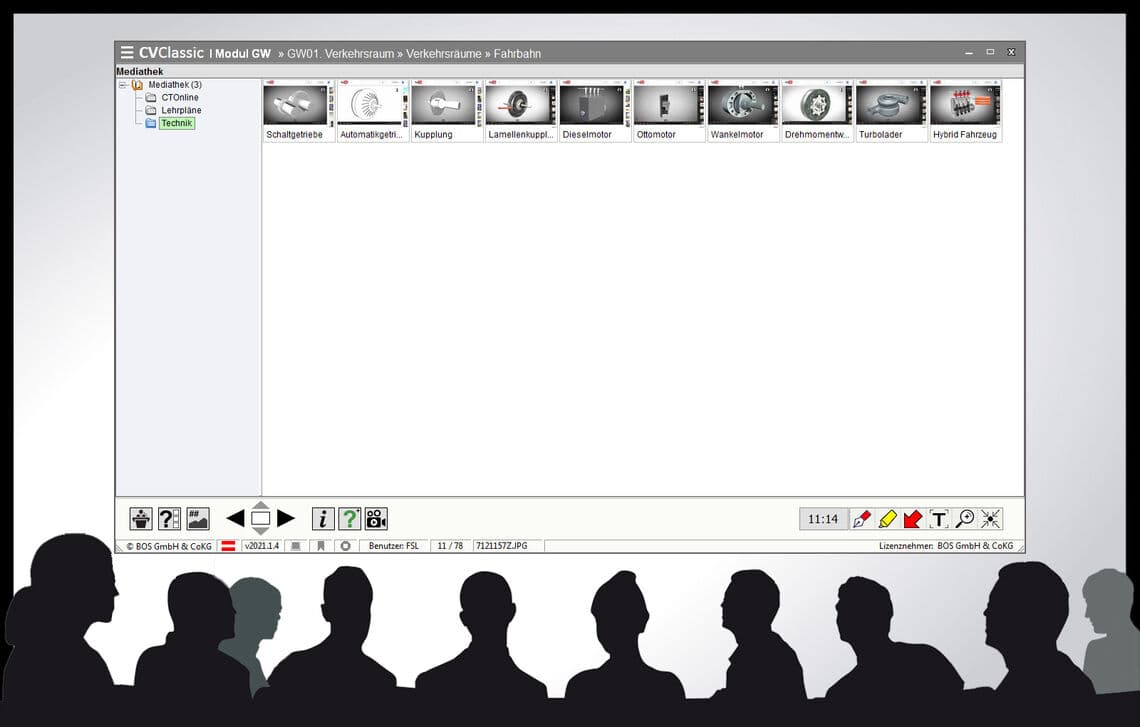
ComVor · Übersichten: Mediathek
Mediathek
Mit einem Rechtsklick auf den Mediathek-Button wird die Mediathek mit allen Inhalten geöffnet. Durch Anklicken eines Eintrages wird das entsprechende Medium angezeigt.
Tools4 Bildschirme+

Mit den Tools kann in jeder Anzeige sehr einfach vom Vortragenden gearbeitet werden, um die Aufmerksamkeit der Seminarteilnehmer zu erhöhen. Jedes Tool kann individuell eingestellt und mehrfach in einem Bild verwendet werden.
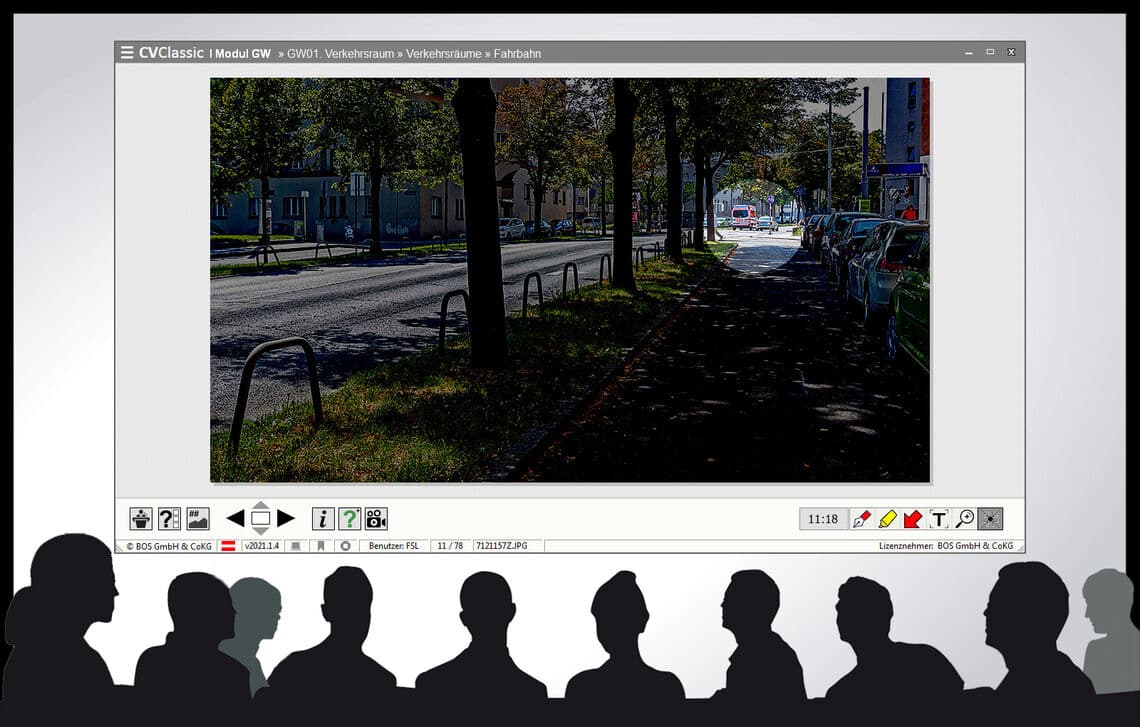
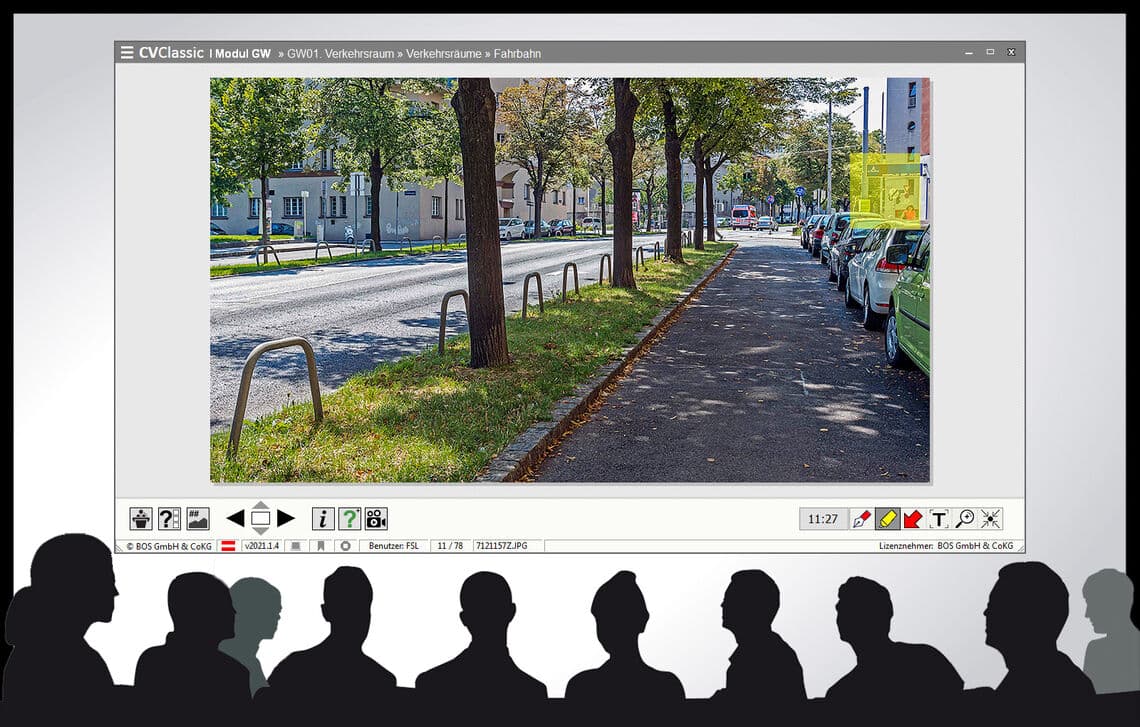
ComVor · Tools: Fokus
Fokus
Tool zum Hervorheben eines Bildausschnittes. Die Form der Hervorhebung kann rund oder eckig sein, die Größe ist frei wählbar.
ComVor · Tools: Stift
Stift
Tool zum Zeichnen in einem Bild. Hier wurde ein roter Rahmen gezeichnet, um einen Bildbereich zu markieren. Die Form der Hervorhebung kann eine Freihandlinie, eine gerade Linie, ein Kreis oder ein Rechteck sein, die Farbe und Linienstärke ist frei wählbar.
ComVor · Tools: Marker
Marker
Tool zum Markieren eines Bildbereiches. Hier sieht man eine gelbe durchscheinende Markierung. Form und Farbe können wie beim Stift frei gewählt werden.
ComVor · Tools: Pfeil
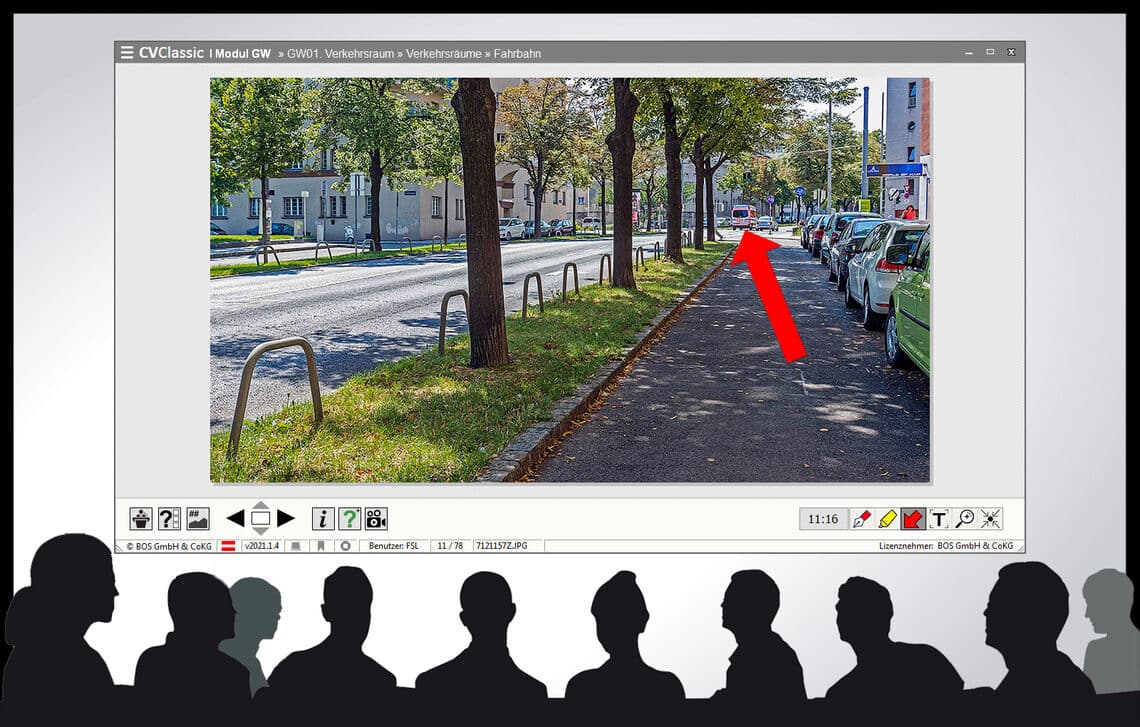
Pfeil
Tool zum Zeichnen von Pfeilen. In diesem Bild wurde ein roter Pfeil gezeichnet, der auf ein Objekt zeigt. Die Farbe und die Größe des Pfeils können frei eingestellt werden.
Verwaltung4 Funktionen+

Das gesamte System beinhaltet einen Verwaltungsbereich mit folgenden Funktionen. Die Verwaltung ist relativ einfach zu bedienen und kann von jedem, der ein durchschnittliches Verständnis für die Arbeit mit einem Computer hat, nach einer kurzen Schulung benutzt werden.

Eigene Medien importieren
Neue Vorträge zusammenstellen
Bestehende Vorträge anpassen
Vortragsbücher ausdrucken
Alle Details im Bereich E-Learning
Download · Aktuelle Version

CVClassic – FAHRSCHULWISSEN v2026.02.0

Prüfungsfragenstand 18.11.2024 · ca. 9,0 GB · CVCFW_2602.zip
Alle Führerscheinklassen [GW, A, AM, B, BE, C, D, E, F] und einige Zubehörmodule.

Nach dem ersten Start wird einmalig die 16-stellige Lizenznummer eingegeben – Sie finden sie in 2ndLIFE unter Extras/Systeminfo.

Download (ca. 9,0 GB)Installationsanleitung
18.11.2024
Prüfungsfragenstand der aktuellen Vortragsversion
v2026.02.0
CVClassic – Fahrschulwissen, alle Führerscheinklassen
Seit 2003
in allen Heeres-Kraftfahrschulen des Bundesheeres
1999
Beginn der Entwicklung von Lern- und Vortragssystemen
Ausbildungsbereiche

Ein Vortragssystem für alle Ausbildungsbereiche.

Derzeit werden folgende Ausbildungsbereiche abgedeckt – dieselben Lehrbücher, dieselbe Bedienung.

ComVorFührerscheinprüfung für Moped und MicrocarFührerscheinprüfung für GW, A, B, BE, C, D, E, FBerufskraftfahrer GrundqualifikationBerufskraftfahrer WeiterbildungKraftfahrwesen ÖBH
Leistungsumfang

Alle Funktionen im Überblick.

Bedienung, Aufbau, Medien, Übersichten, Tools und Verwaltung – der vollständige Leistungsumfang von ComVor (CVClassic).

Bedienung
  • Keine speziellen EDV-Kenntnisse erforderlich
  • Tastatur, Maus, Remote-Steuerung oder Barcodescanner
  • Vortragsbücher mit Barcode bei jedem Media
  • Zwei Bildschirmausgänge: Vortragender und Projektor bzw. Großbildschirm
  • Startbildschirm individuell auf die Fahrschule abgestimmt
Aufbau der Vorträge
  • Exakt auf die BOS-Lehrbücher abgestimmt
  • Gliederung in Kapitel und Abschnitte wie im Lehrbuch
  • Vortragsfolie am Beginn jedes Vortrages
  • Kapitelfolie mit Inhaltsübersicht vor jedem Kapitel
  • Abschnittsfolie mit Bezeichnung vor jedem Abschnitt
Medien
  • Bilder, Filme, Präsentationen, Textfolien und Prüfungsfragen
  • Verkettete Medien über dynamische Buttons rechts unten
  • Original-Lehrbuchtext per Info-Button ein- und ausblenden
  • Ein oder mehrere Filme je Bild, Filmliste per Rechtsklick
  • Prüfungsfragen je Bild, Fragenliste per Rechtsklick
  • Sprache der Frage über das Ländersymbol wechseln
  • Sprachausgabe der Frage über das Lautsprechersymbol
  • Fragen in der Gruppe lösen, richtige Antworten hervorheben
Übersichten
  • Inhaltsübersicht: Inhaltsverzeichnis und alle Medien des Vortrages
  • Aktuelles Bild in der Übersicht rot markiert
  • Fragenübersicht nach Inhaltsverzeichnis
  • Prüfbildübersicht nach Inhaltsverzeichnis
  • Mediathek mit allen Inhalten
Tools für den Vortragenden
  • Fokus – Bildausschnitt rund oder eckig hervorheben, Größe frei wählbar
  • Stift – Freihandlinie, gerade Linie, Kreis oder Rechteck, Farbe und Linienstärke frei
  • Marker – durchscheinende Markierungen, Form und Farbe frei
  • Pfeil – Farbe und Größe frei einstellbar
  • Jedes Tool individuell einstellbar und mehrfach je Bild verwendbar
Verwaltung
  • Eigene Medien importieren
  • Neue Vorträge zusammenstellen
  • Bestehende Vorträge anpassen
  • Vortragsbücher ausdrucken
  • Bedienbar nach kurzer Schulung
Weiterführend:Download & Installationsanleitung Alle Details im Bereich E-Learning Lehrbuch Fahrschulwissen
Häufige Fragen

Was Fahrschulen zu ComVor fragen.

Was brauchen wir im Vortragsraum?+
Einen Computer mit einer Grafikkarte mit zwei Ausgängen: ein Bildschirm für den Vortragenden, ein Projektor oder Großbildschirm für die Teilnehmer. Bedient wird mit Tastatur und Maus, Remote-Steuerung oder Barcodescanner – spezielle EDV-Kenntnisse sind nicht erforderlich.
Wie wird ComVor lizenziert?+
Nach dem ersten Start wird einmalig die 16-stellige Lizenznummer eingegeben – Sie finden sie in 2ndLIFE unter Extras/Systeminfo.
Wie kommen neue Prüfungsfragen ins Vortragssystem?+
Neue Prüfungsfragenstände liefern wir als aktualisierte Vortragsversion zum Download – aktuell CVClassic Fahrschulwissen v2026.02.0 mit Prüfungsfragenstand 18.11.2024 (ca. 9 GB). Die Installationsanleitung beschreibt die Schritte am Vortragscomputer: entpacken, Verknüpfung anlegen, Lizenznummer eingeben.
Passen die Vorträge zu unseren Lehrbüchern?+
Ja. Alle Vorträge sind exakt auf die BOS-Lehrbücher abgestimmt und wie diese in Kapitel und Abschnitte unterteilt. Zu den Vorträgen gibt es eigene Vortragsbücher, in denen bei jedem Media ein Barcode angedruckt ist.
Können wir eigene Medien und Vorträge einbauen?+
Ja. Im Verwaltungsbereich importieren Sie eigene Medien, stellen neue Vorträge zusammen, passen bestehende an und drucken Vortragsbücher aus. Die Verwaltung ist nach einer kurzen Schulung von jedem bedienbar, der ein durchschnittliches Verständnis für die Arbeit mit einem Computer hat.
Für welche Ausbildungsbereiche gibt es Vorträge?+
Für die Führerscheinprüfung Moped und Microcar, die Führerscheinprüfung GW, A, B, BE, C, D, E, F, die Berufskraftfahrer-Grundqualifikation und -Weiterbildung sowie das Kraftfahrwesen des Österreichischen Bundesheeres.
Passende Produkte

Lehrbuch, Lernsystem, Verwaltung – aus einem Guss.
Lehrbücher
Lehrbuch Fahrschulwissen
Die Begleitunterlage zum Theorieunterricht – die Vorträge folgen den Kapiteln und Abschnitten der Bücher.
Mehr erfahren
Lernsystem
CTOnline
Das bewährte Lernsystem – im Browser und als App.
Mehr erfahren
Lern-App
Fahro
Die Lern-App, die Ihre Fahrschüler wirklich nutzen.
Öffnen
Kernprodukt
2ndLIFE Fahrschulmanager
Die zentrale Verwaltung für Ihre Fahrschule.
Mehr erfahren
Markus Zirngast
Sprechen wir über ComVor.
Unverbindliche Demo per Bildschirmübertragung – rund 30 Minuten, nichts zu installieren, nichts zu kündigen. Ehrliche Beratung, direkte Durchwahl.
Markus Zirngast · Geschäftsführung · Beratung & Vertrieb
+43 664 144 56 59
E-MailDemo anfordern